

Módulo Ventas > Mantenimiento > Cajas
Para el funcionamiento de los equipos que se destinarán como punto de emisión se debe realizar la respectiva configuración y así continuar con la atención del cliente. En este formulario procederemos a describir las siguientes funciones y proseguir con el respectivo funcionamiento.
En esta pantalla consta la configuración de los documentos autorizados por el SRI para su respectiva emisión son:
| Cliente | Proveedor |
|---|---|
| Facturas de Venta | Retenciones de Compra |
-
Notas de Crédito
-
Notas de Débito
-
Guías de Remisión
-
Liquidación Compras
Datos informarivos de la Caja ALEX.
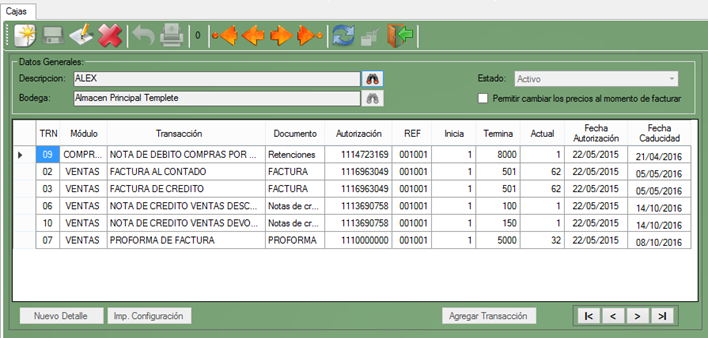
Figura 4.3.1 Contiene las transacciones de la Caja ALEX.
Datos generales
-
Descripción: Seleccionamos el nombre del equipo.

-
Bodega: Se visualizará si las facturas ingresadas con el producto están dentro del almacén principal o una sucursal.
-
Estado: Nos indica el estado de la caja.

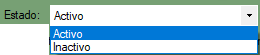
Recomendaciones:
Rellenamos los campos obligatorios, seleccionamos la bodega de la cual se hacer el egreso de los ítems cuando se realice una venta.
Agregamos las transacciones en el detalle que contiene las configuraciones de los documentos que son los siguientes:
- Autorización
- Referencia
- El número del documento que inicia la secuencia
- El número de documento que termina la secuencia
- El número de documento de la secuencia actual esta columna irá cambiando constantemente teniendo siempre el último registro del documento emitido.
- La fecha de autorización.
- La Fecha de caducidad.
Paso 1. Configurar una Nueva Caja
Nuevo: Dar clic en el botón Nuevo. Permite crear una Nueva Caja.

de forma automática asigna el nombre del equipo de la computadora en la descripción.

que está en la parte inferior de la barra de estado del formulario Principal visual el nombre del Equipo (Computador).
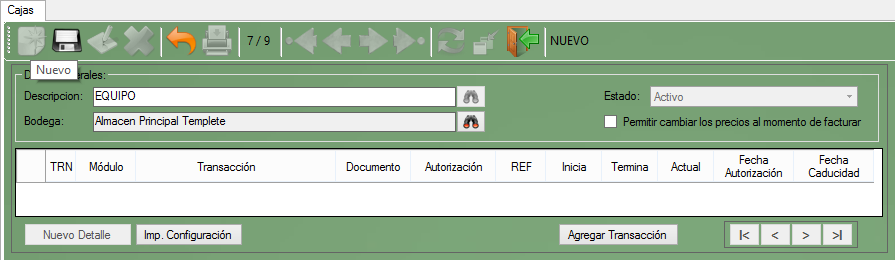
Figura 4.3.2 Nueva Caja
Buscar Bodega (Opcional).
Seleccionamos la bodega con la que se hace el egreso de productos al momento de la Venta.
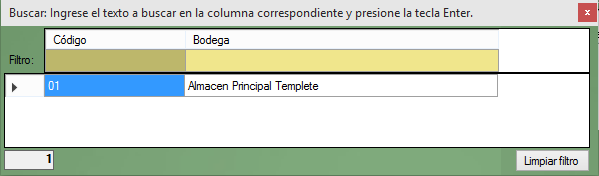
Figura 4.3.3 Buscar Bodega
Importar configuración
Importa la configuración de la caja seleccionada, se puede seleccionar una caja de un Equipo que este configurado la Caja ver el nombre y seleccionar la Caja de esta manera se importara la configuración de la Caja de todas las transacciones.
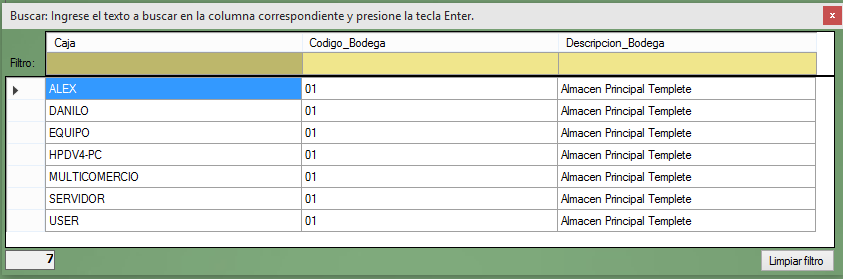
Figura 4.3.4 Importar configuración
Agregar Transacción (Opcional).
Permite agregar transacciones que se va a configurar el documento con su respectiva autorización, fecha de autorización y fecha de caducidad.
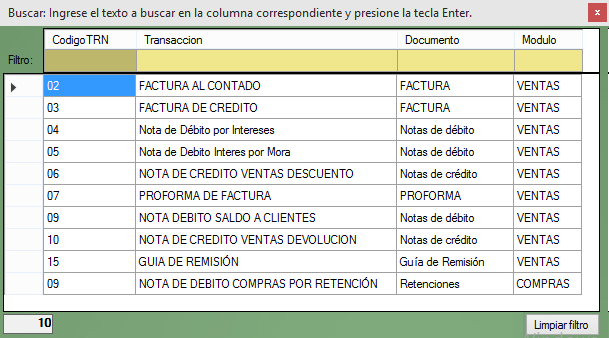
Figura 4.3.5 Agregar Transacción
Dar clic en el botón Guardar

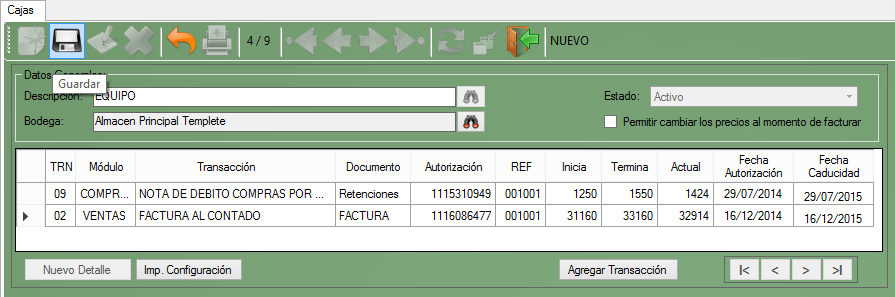
Figura 4.3.6 Guardar Caja
Paso 2. Configurar una Caja existente
Editar: Debemos seleccionar la caja.
Mostrará la última configuración asignada a los documentos autorizados por el SRI.
Dar clic en el botón Editar

Habilita el control del estado de la caja

pudiendo cambiar el estado en caso que sea necesario si una Caja es Inactiva cambiarlo a Activo.
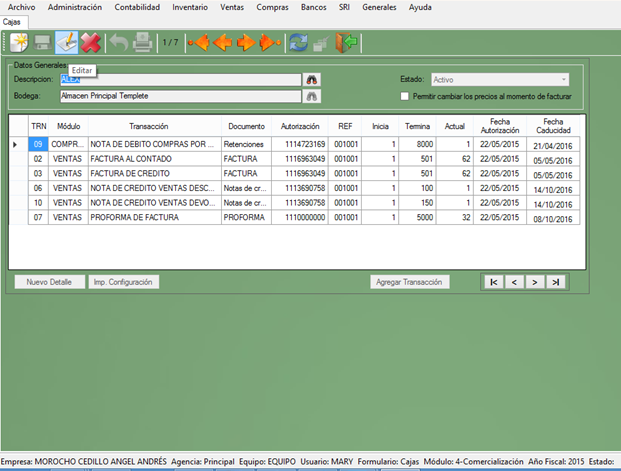
Figura 4.3.7 Editar caja
Paso 2. Inactivar una Caja existente
Dar clic en el botón Eliminar

Se visualiza un mensaje que la acción no es permitida y debemos inactivar el registro de caja.

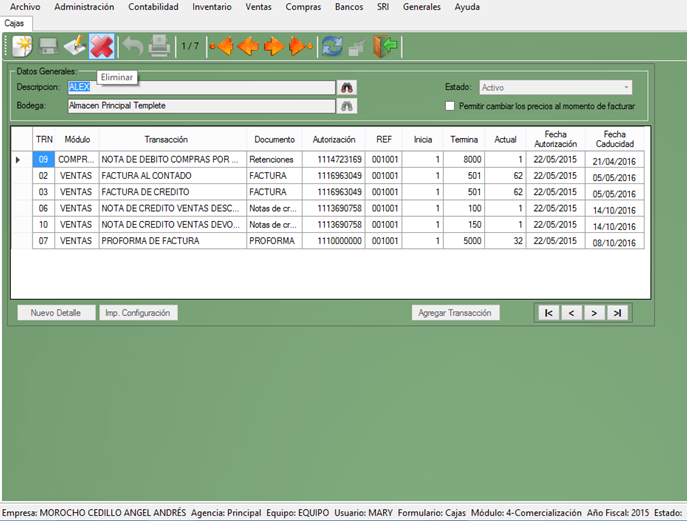
Figura 4.3.8 Eliminar Caja